Trước khi bắt đầu
Chuẩn bị dữ liệu, tài khoản và đầu mối phụ trách trước khi cấu hình để hạn chế phải chỉnh sửa lại sau khi đã phát sinh phiếu thu.
Checklist triển khai
Dùng như danh sách kiểm tra nhanh trước buổi setup hoặc trước khi bàn giao cho kế toán vận hành.
Thông tin đơn vị
Chuẩn bị tên đơn vị, mã số thuế, địa chỉ, người đại diện và thông tin liên hệ dùng cho cấu hình ban đầu.
- Tài khoản quản trị chính của đơn vị.
- Thông tin pháp lý và thông tin xuất hoá đơn.
- Người phụ trách nghiệp vụ thu phí, kế toán và kỹ thuật nội bộ.
Dữ liệu vận hành
Chuẩn bị trước danh sách cơ sở, nhóm khách hàng, khách hàng/người đóng phí, dịch vụ/khoản thu và kỳ thu.
- Mỗi khách hàng nên có một mã định danh ổn định để import, tra cứu và đối soát.
- Số điện thoại và email cần đúng người nhận thông báo thu phí.
- Tên cơ sở, nhóm khách hàng và dịch vụ nên thống nhất với cách gọi nội bộ.
Kênh thanh toán và thông báo
Xác định tài khoản ngân hàng nhận tiền, kênh gửi Zalo/Email và tài khoản hoá đơn điện tử nếu đơn vị cần phát hành hoá đơn sau thu.
- FinOne Bill hỗ trợ liên kết trực tiếp 15 ngân hàng.
- Nếu dùng Zalo OA riêng, cần chuẩn bị thông tin OA và mẫu tin nhắn phù hợp.
- Nếu dùng hoá đơn điện tử, cần chuẩn bị tài khoản nhà cung cấp và mẫu hoá đơn.
Quy ước dữ liệu nên thống nhất
Quy ước mã và tên
Thống nhất cách đặt mã khách hàng, mã khoản thu và tên dịch vụ trước khi import hàng loạt.
- Không dùng trùng mã khách hàng cho nhiều người đóng phí.
- Không đổi mã khách hàng giữa các kỳ thu nếu không thật sự cần thiết.
- Tên dịch vụ nên đủ rõ để người đóng phí nhận biết khoản cần thanh toán.
Quy ước dữ liệu file Excel
Khi import, nên giữ đúng cấu trúc file mẫu của hệ thống và kiểm tra lại các cột bắt buộc trước khi upload.
- Số tiền để dạng số, không nhập ký tự tiền tệ vào cùng ô.
- Ngày hạn thanh toán dùng cùng một định dạng trong toàn bộ file.
- Không để dòng trống xen giữa vùng dữ liệu cần import.
Khởi tạo tài khoản, đăng nhập
Bắt đầu bằng việc truy cập cổng FinOne Bill, đăng ký tài khoản nếu chưa có và đăng nhập vào hệ thống.
Đăng ký và đăng nhập
Truy cập hệ thống
Link truy cập: https://billhub.finone.vn/login
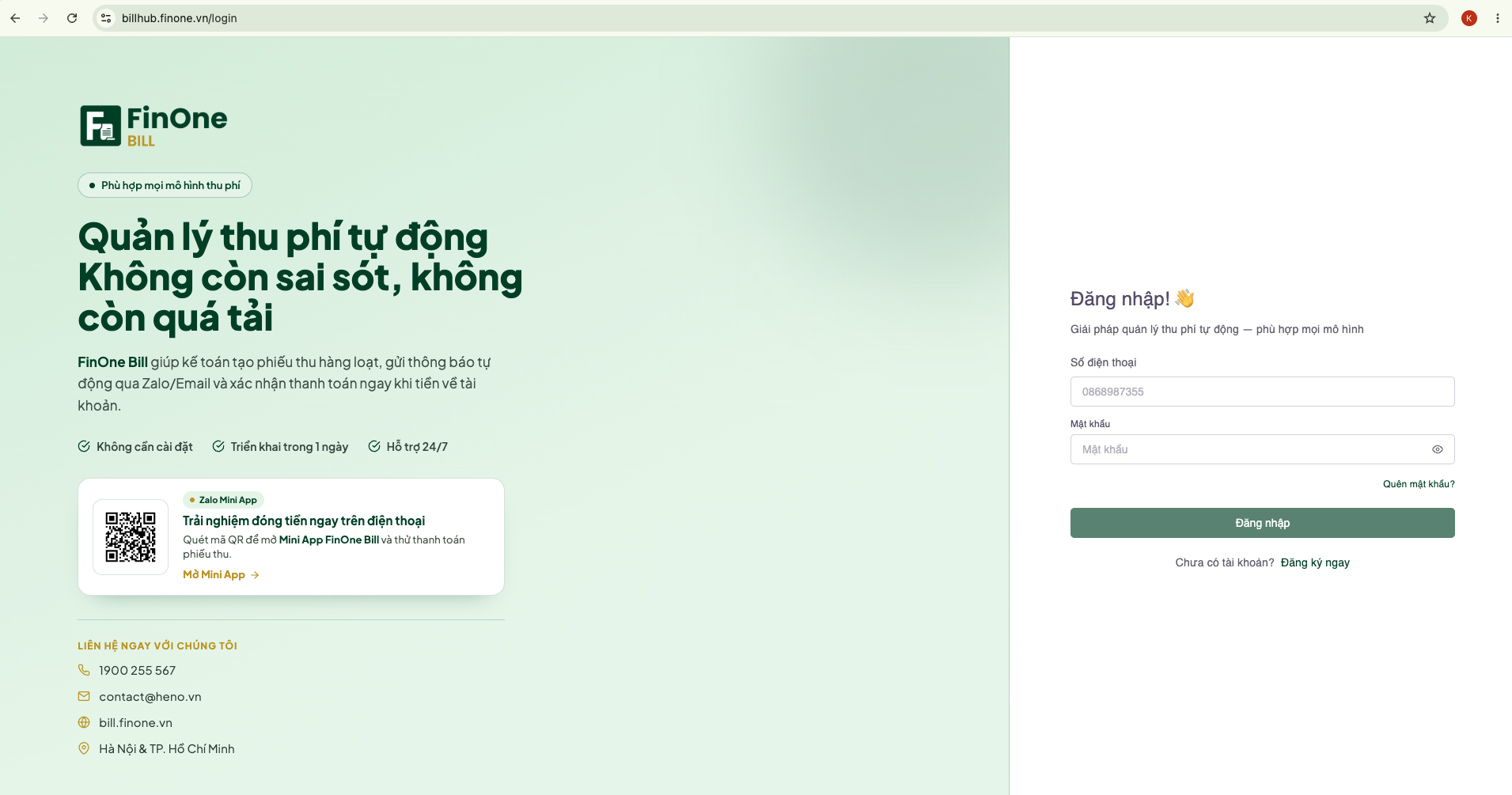
Đăng ký tài khoản mới
Nếu chưa có tài khoản, chọn “Đăng ký ngay”, điền các thông tin, hoàn tất đăng ký rồi đăng nhập vào hệ thống.
Cần hỗ trợ đăng ký
Liên hệ đội ngũ FinOne để được hỗ trợ trong quá trình đăng ký.
- Hotline: 1900 255 567
- Zalo OA: FinOne
Khởi tạo thông tin ban đầu
Thiết lập dữ liệu nền gồm cơ sở, nhóm khách hàng, khách hàng, dịch vụ, tài khoản ngân hàng và tài khoản hoá đơn điện tử.
Cấu hình Cơ sở - Nhóm khách hàng - Khách hàng
Cách 1: Thêm thủ công - Bước 1: Tạo cơ sở
Chọn Cơ sở, chọn “+” để thêm cơ sở, nhập thông tin để tạo cơ sở rồi lưu.
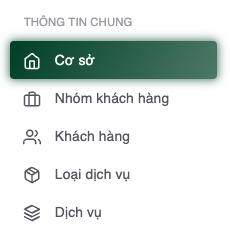
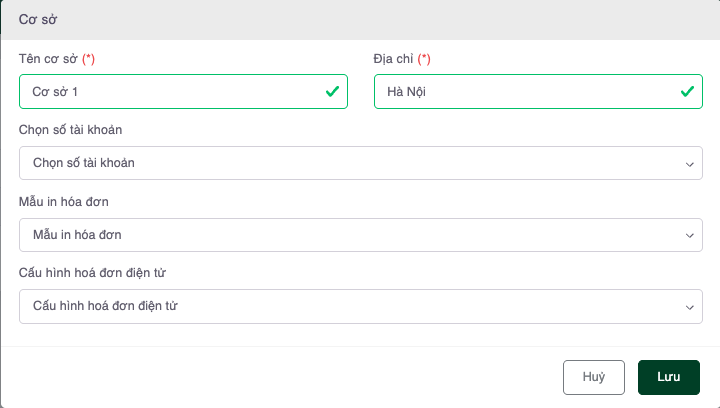
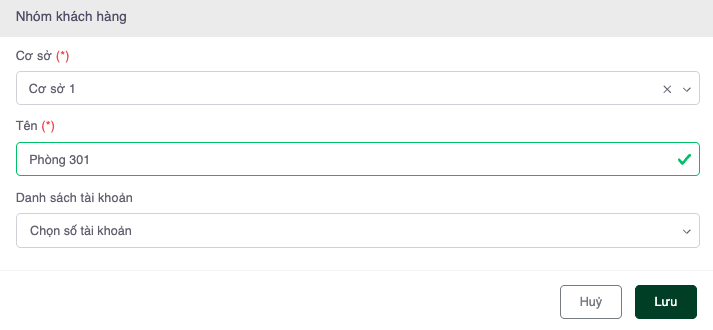
Bước 2: Tạo nhóm Khách hàng
Chọn Nhóm khách hàng, chọn “+” để thêm, nhập thông tin để tạo nhóm rồi lưu.
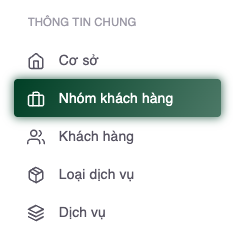
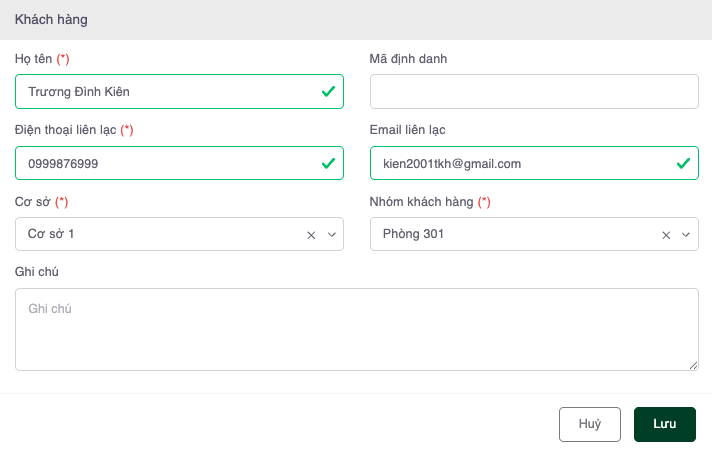
Bước 3: Thêm Khách hàng
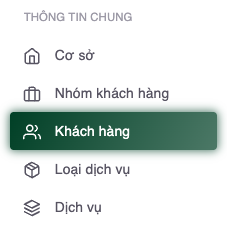
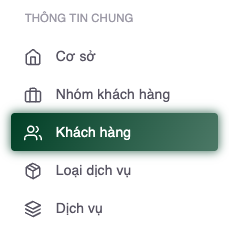
Chọn Khách hàng, chọn “+” để thêm, nhập thông tin khách hàng rồi lưu.
Cách 2: Thêm hàng loạt
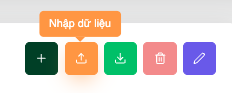
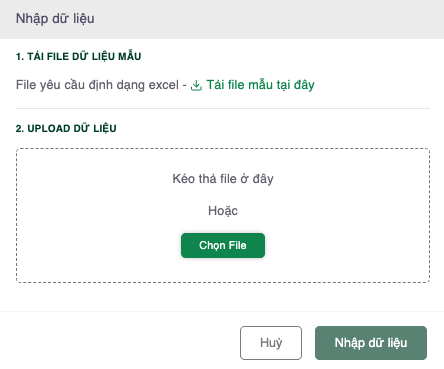
Tại mục Khách hàng, chọn “Nhập dữ liệu”, tải file excel mẫu, điền thông tin Cơ sở, Nhóm khách hàng, Khách hàng vào file mẫu đã tải rồi upload lên hệ thống.
Import dữ liệu hàng loạt
Áp dụng khi cần đưa nhiều khách hàng hoặc nhiều khoản thu lên hệ thống cùng lúc bằng file Excel mẫu.
Tải đúng file mẫu
Tải file mẫu ngay trong phân hệ cần import để đảm bảo đúng cột, đúng định dạng và đúng dữ liệu bắt buộc.
- Import khách hàng dùng file mẫu tại mục Khách hàng.
- Import phiếu thu dùng file mẫu tại mục Quản lý thu phí.
- Không tự đổi tên cột, xoá cột bắt buộc hoặc gộp ô trong file mẫu.
Kiểm tra dữ liệu trước khi upload
Rà soát file trước khi tải lên để giảm lỗi import và tránh tạo dữ liệu trùng.
- Mã khách hàng không trùng và không bỏ trống.
- Số điện thoại/email đúng người nhận thông báo.
- Tên cơ sở, nhóm khách hàng, dịch vụ khớp với danh mục đã cấu hình.
- Số tiền, kỳ thu và hạn thanh toán đúng định dạng.
Xử lý khi import báo lỗi
Nếu hệ thống báo lỗi, kiểm tra thông báo lỗi theo từng dòng dữ liệu, sửa trực tiếp trên file và upload lại bản đã hiệu chỉnh.
Cấu hình Dịch vụ
Cấu hình loại dịch vụ
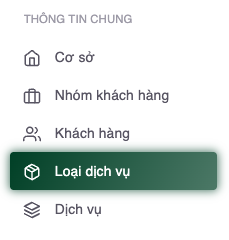
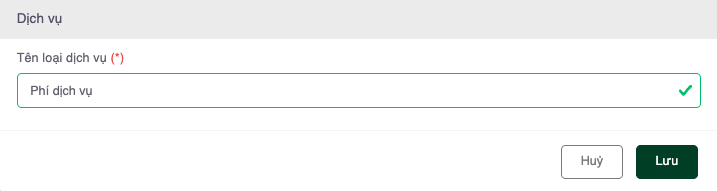
Chọn Loại dịch vụ, chọn “+” để thêm, nhập tên loại dịch vụ rồi lưu.
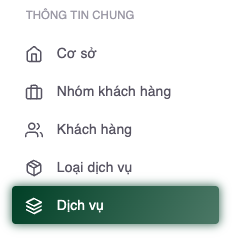
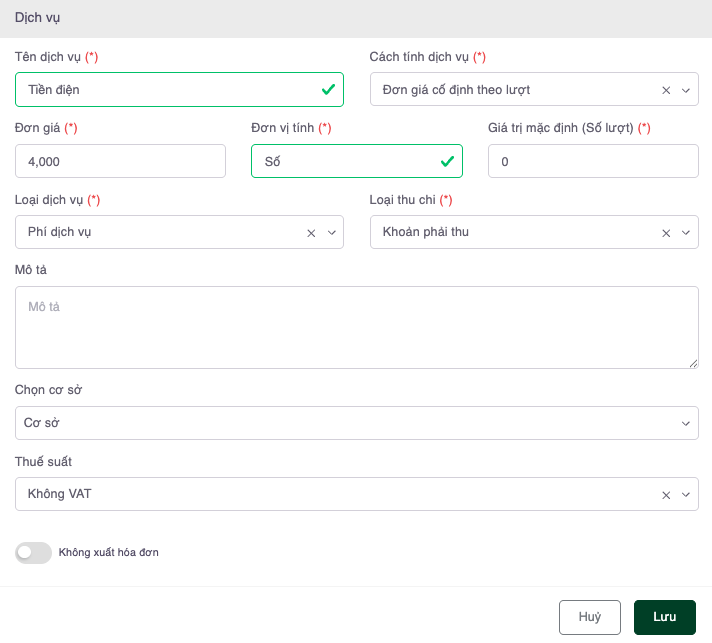
Cấu hình dịch vụ
Chọn Dịch vụ, chọn “+” để thêm, nhập thông tin dịch vụ rồi lưu.
Liên kết tài khoản ngân hàng
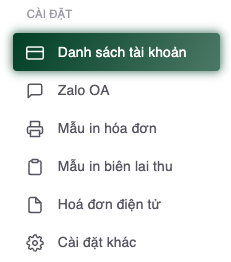
Chọn Danh sách tài khoản, chọn “+” để thêm tài khoản, chọn ngân hàng, điền thông tin và tiến hành liên kết.
Lưu ý
FinOne Bill hiện đã hỗ trợ liên kết trực tiếp với 15 ngân hàng với đầy đủ loại tài khoản Cá nhân, Hộ kinh doanh và Doanh nghiệp.
- Các ngân hàng hỗ trợ gồm: Vietcombank, BIDV, VietinBank, Agribank, Sacombank, OCB, VIB, ACB, VPBank, MBBank, PGBank, TPBank, MSB, Co-opBank, Shinhanbank.
- Nhận tiền trực tiếp về tài khoản ngân hàng, xác nhận thanh toán tự động, không trung gian thanh toán, không mất phí giao dịch.
Tạo mẫu hoá đơn
Vui lòng liên hệ bộ phận Hỗ trợ của FinOne để được hướng dẫn chi tiết.
- Hotline: 1900 255 567
- Zalo OA: FinOne
Cấu hình tài khoản Hoá đơn điện tử
FinOne Bill hỗ trợ liên kết với 6 nhà cung cấp Hoá đơn điện tử: MISA, Viettel, BKAV, VNPT, Cyber, Hilo.
Nếu Anh/Chị đã có sẵn tài khoản của 6 nhà cung cấp trên, có thể liên kết để phát hành hoá đơn trực tiếp trên FinOne Bill.
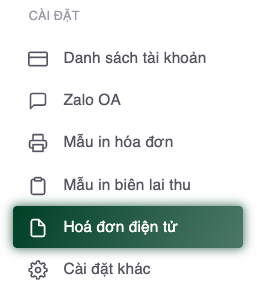
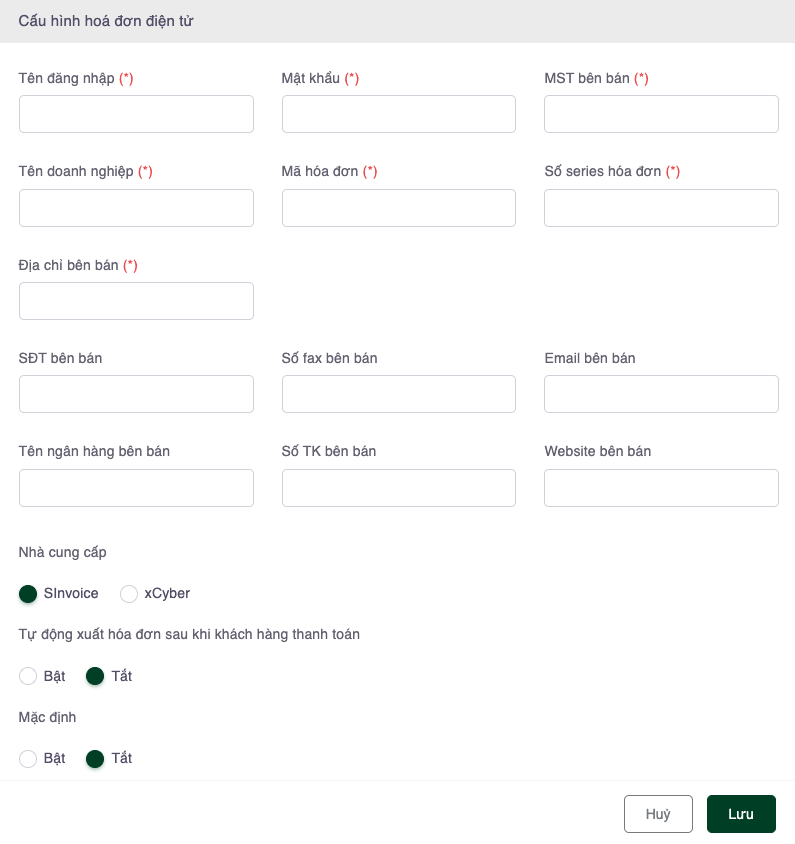
Chọn Hoá đơn điện tử, chọn “+” để thêm tài khoản hoá đơn, chọn nhà cung cấp hoá đơn và điền các thông tin liên kết.
Kiểm tra trước khi vận hành
Sau khi liên kết, kiểm tra lại mẫu hoá đơn, ký hiệu, thông tin người bán, dịch vụ áp dụng xuất hoá đơn và tài khoản phát hành.
- Mỗi dịch vụ/khoản thu cần được cấu hình rõ có phát hành hoá đơn hay không.
- Thông tin người mua cần đủ mã số thuế, tên đơn vị và địa chỉ nếu xuất hoá đơn doanh nghiệp.
- Nên phát hành thử một giao dịch mẫu trước khi dùng cho kỳ thu chính thức.
Hướng dẫn thu phí
Tạo phiếu thu, duyệt phiếu, gửi thông báo, kiểm tra biên lai, quản lý tiền thừa và phát hành hoá đơn điện tử.
Tạo phiếu thu
Cách 1: Tạo từng phiếu thu - Bước 1: Tạo phiếu thu
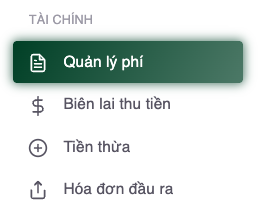
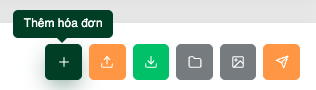
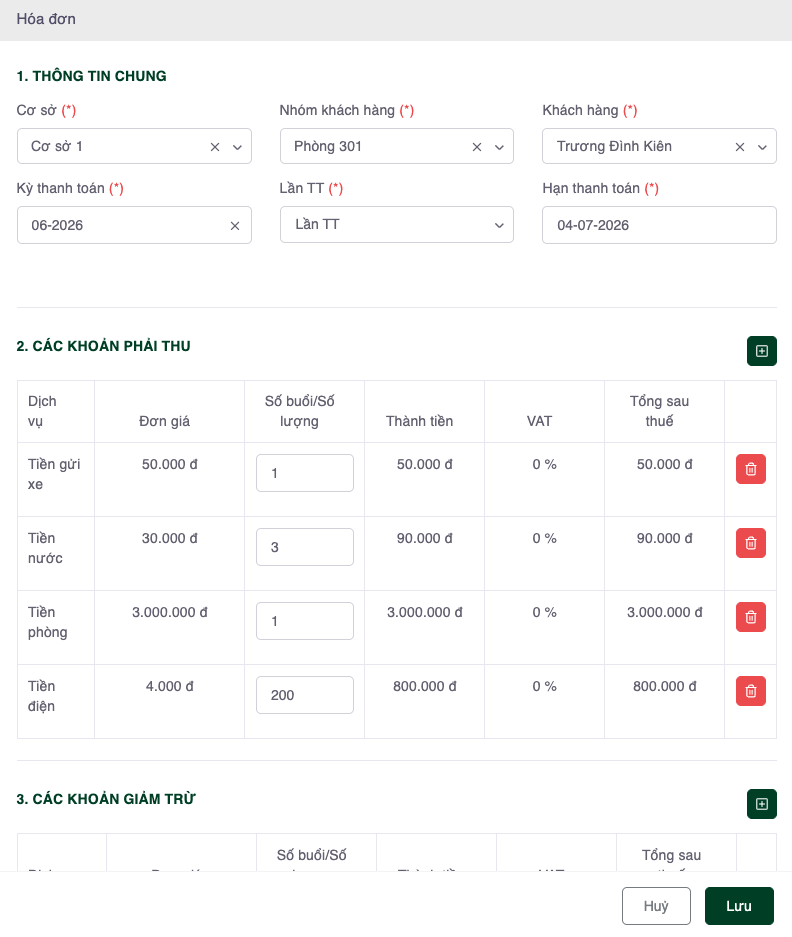
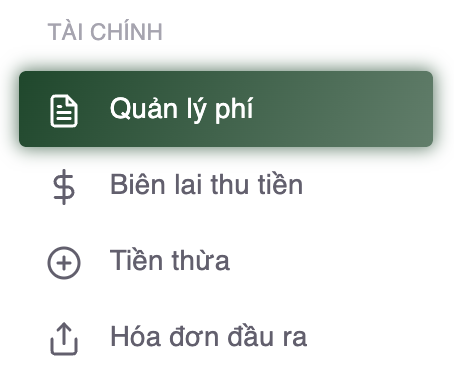
Chọn Quản lý phí, nhấn “+” để thêm hoá đơn, điền các thông tin khoản thu và người đóng phí, ấn Lưu để tạo phiếu thu thành công.
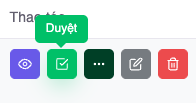
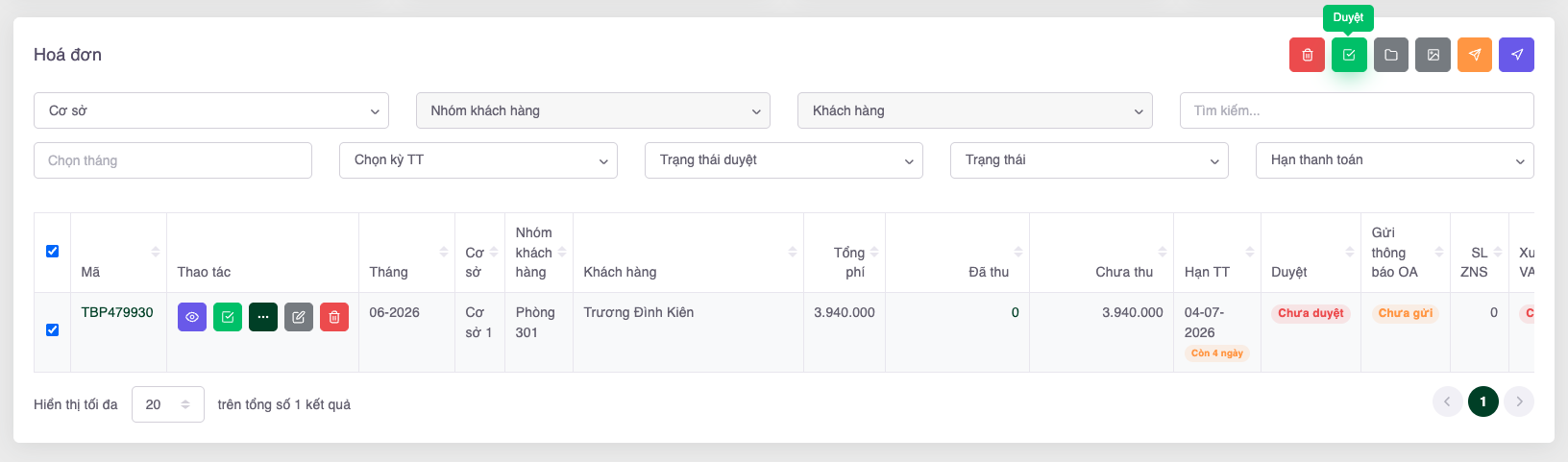
Bước 2: Duyệt phiếu thu
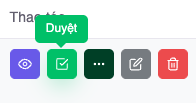
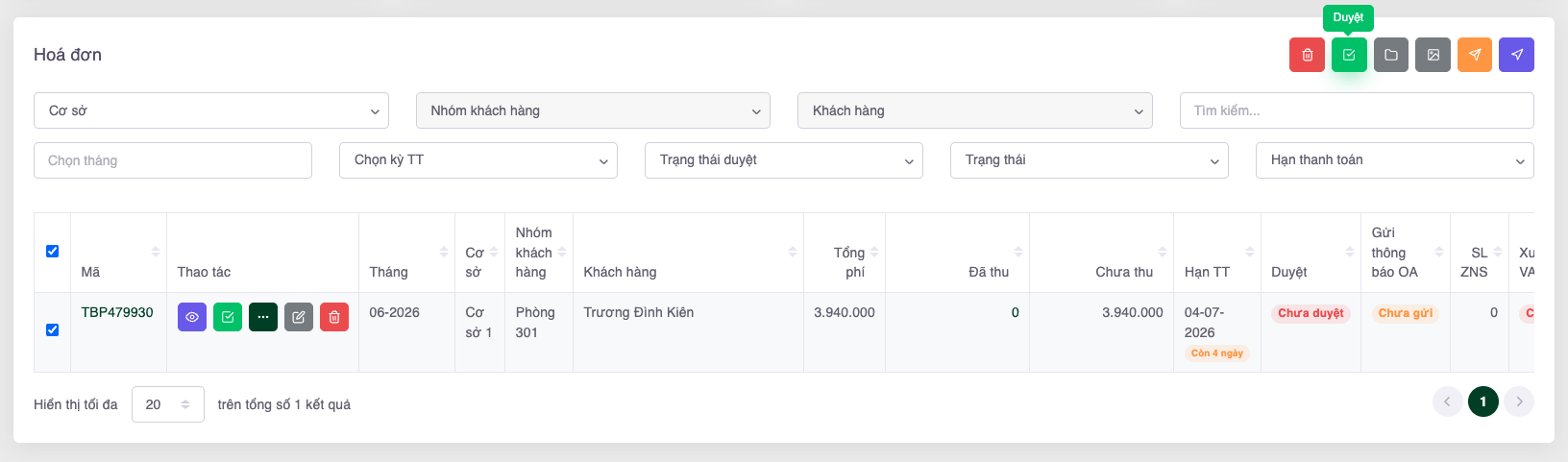
Sau khi tạo các phiếu thu thành công, tiến hành Duyệt phiếu thu. Có thể duyệt từng phiếu thu hoặc duyệt hàng loạt nhiều phiếu thu.
Cách 2: Tạo phiếu thu hàng loạt - Bước 1: Upload file excel phiếu thu
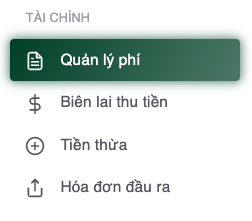
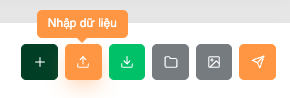
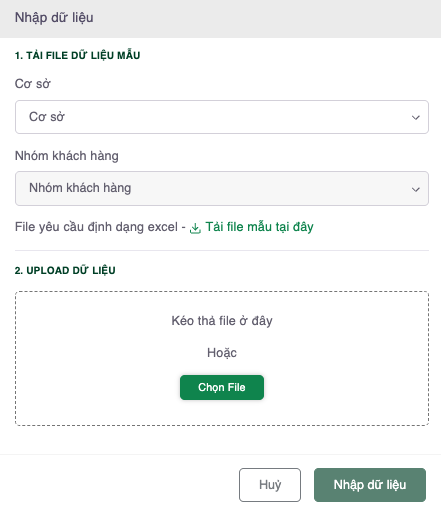
Chọn Quản lý thu phí, chọn Nhập dữ liệu, tải file excel mẫu, điền thông tin vào file mẫu đã tải rồi upload lên hệ thống.
Bước 2: Duyệt phiếu thu
Sau khi tạo các phiếu thu thành công, tiến hành Duyệt phiếu thu. Có thể duyệt từng phiếu thu hoặc duyệt hàng loạt nhiều phiếu thu.
Sửa, huỷ và gửi lại phiếu thu
Dùng khi cần điều chỉnh phiếu trước khi gửi hoặc xử lý các phiếu đã phát sinh nhưng sai thông tin.
Sửa phiếu trước khi duyệt
Với phiếu chưa duyệt, kế toán có thể kiểm tra lại thông tin người đóng phí, khoản thu, số tiền, hạn thanh toán và chỉnh sửa trước khi duyệt gửi.
- Nên rà soát theo nhóm/kỳ thu trước khi duyệt hàng loạt.
- Nếu import từ Excel, đối chiếu lại các dòng có số tiền hoặc người nhận bất thường.
Huỷ hoặc tạo lại phiếu sai
Nếu phiếu đã duyệt hoặc đã gửi nhưng phát hiện sai dữ liệu, cần xử lý theo trạng thái hiện tại của phiếu: huỷ phiếu sai nếu chưa thanh toán, sau đó tạo phiếu đúng để gửi lại.
Gửi lại thông báo
Có thể gửi lại thông báo cho các phiếu đã duyệt và còn nợ, đặc biệt khi người đóng phí chưa nhận được Zalo/Email hoặc cần nhắc thanh toán.
- Ưu tiên lọc đúng nhóm khách hàng/kỳ thu trước khi gửi lại hàng loạt.
- Kiểm tra số điện thoại/email của người nhận nếu gửi lại nhiều lần vẫn không thành công.
Gửi thông báo thu phí
Tại Quản lý thu phí, chọn Gửi hoá đơn, chọn Đối tượng & Hình thức gửi rồi gửi hoá đơn.
- Hệ thống chỉ gửi các hoá đơn đã được duyệt và còn nợ.
- Có thể tuỳ chọn đối tượng gửi. Nếu không chọn, hệ thống sẽ gửi thông báo đến tất cả hoá đơn còn nợ và đã được duyệt.
- Hình thức Zalo ZNS: gửi tin nhắn chủ động từ Zalo OA, có thể từ Zalo OA FinOne Bill hoặc Zalo OA riêng của khách hàng.
Quy trình người đóng phí
Mô tả luồng người nhận thông báo thao tác từ lúc nhận tin đến khi thanh toán thành công.
Nhận thông báo thu phí
Người đóng phí nhận thông báo qua Zalo ZNS, Zalo OA hoặc Email theo kênh đơn vị đã cấu hình.
- Nội dung thông báo cần thể hiện rõ khoản thu, số tiền và hạn thanh toán.
- Đường dẫn thanh toán nên được gửi từ kênh chính thức để người nhận yên tâm thao tác.
Kiểm tra phiếu thu
Người đóng phí mở liên kết trong thông báo để xem chi tiết khoản cần thanh toán, thông tin đơn vị thu và trạng thái phiếu.
Thanh toán qua ngân hàng
Người đóng phí quét mã QR hoặc chuyển khoản theo thông tin hệ thống cung cấp. Khi giao dịch khớp, FinOne Bill tự động cập nhật trạng thái thanh toán.
Quản lý biên lai thu tiền
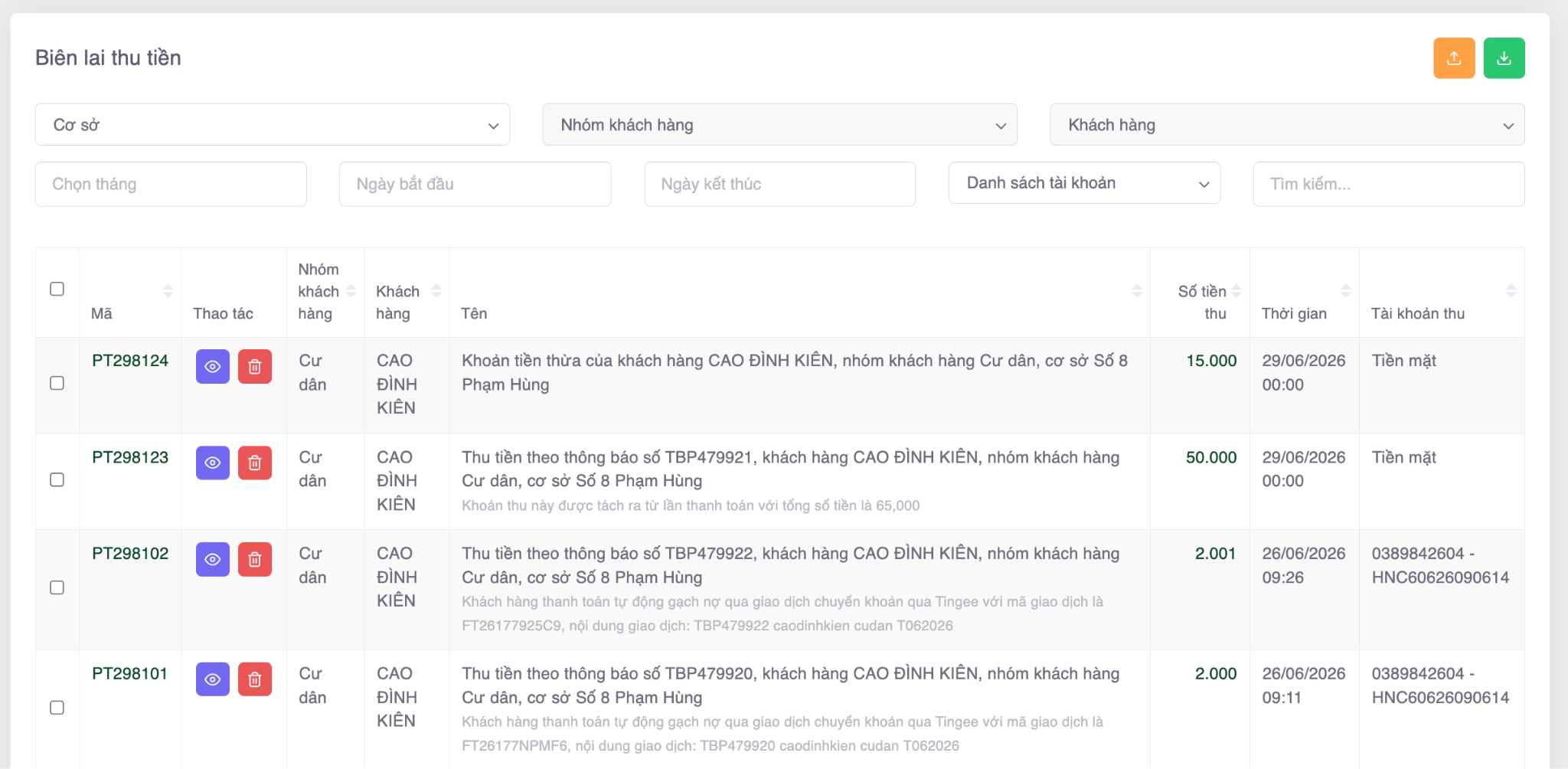
Tại Biên lai thu tiền, kiểm tra biên lai thu tiền.
Quản lý tiền thừa
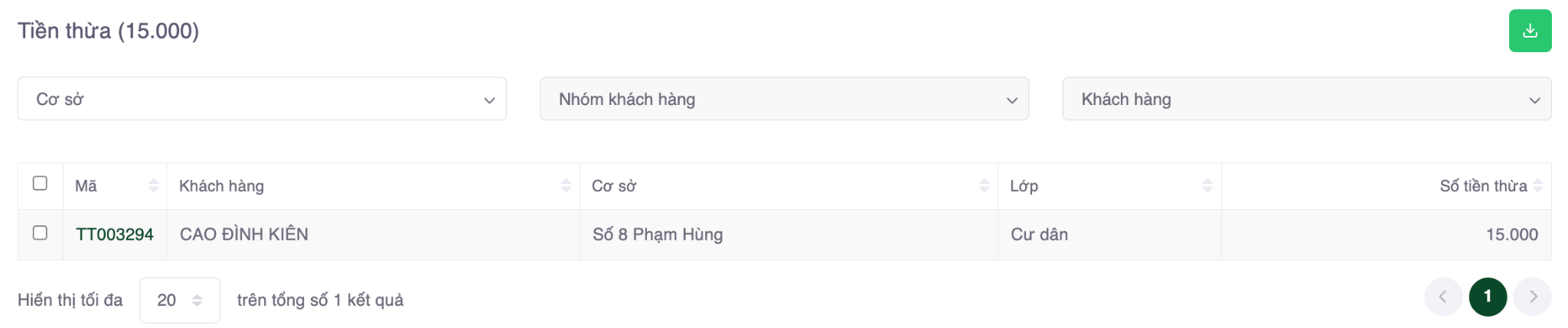
Tại mục Tiền thừa, kiểm tra các khoản đóng phí thừa.
Đối soát & xử lý ngoại lệ
Các tình huống cần kiểm tra khi tiền đã phát sinh nhưng trạng thái phiếu thu hoặc biên lai chưa đúng kỳ vọng.
Giao dịch chưa tự cập nhật
Kiểm tra thời điểm phát sinh giao dịch, tài khoản nhận tiền, số tiền và nội dung chuyển khoản để xác định giao dịch có đủ điều kiện tự động khớp phiếu hay không.
- Nếu người đóng phí sửa nội dung chuyển khoản, hệ thống có thể cần kiểm tra thủ công.
- Nếu giao dịch mới phát sinh, chờ thêm thời gian đồng bộ biến động số dư trước khi xử lý tay.
- Nếu tài khoản ngân hàng mất kết nối, cần kiểm tra lại trạng thái liên kết ngân hàng.
Thanh toán thiếu hoặc thừa
Với thanh toán thiếu, tiếp tục theo dõi phần còn nợ trên phiếu. Với thanh toán thừa, kiểm tra mục Tiền thừa để xử lý theo quy trình của đơn vị.
- Không xoá hoặc sửa số tiền gốc của phiếu nếu đã phát sinh giao dịch.
- Ghi chú rõ lý do khi xử lý hoàn/điều chuyển tiền thừa để tiện truy vết.
Khách chuyển nhiều lần
Đối chiếu biên lai thu tiền và danh sách tiền thừa để xác định giao dịch nào đã khớp phiếu, giao dịch nào cần xử lý bổ sung.
Xuất hoá đơn điện tử
Xuất tự động sau thanh toán
Hệ thống cho phép cấu hình xuất hoá đơn tự động ngay khi phiếu thu được thanh toán, nếu dịch vụ/khoản thu và tài khoản hoá đơn điện tử đã được cấu hình đầy đủ.
- Phù hợp với các khoản thu có thông tin người mua ổn định và ít cần kiểm tra lại.
- Nên rà soát cấu hình dịch vụ trước kỳ thu đầu tiên để tránh phát hành sai mẫu.
Xuất thủ công theo từng phiếu
Kế toán có thể chủ động phát hành hoá đơn trên từng phiếu thu sau khi xác nhận thông tin người mua, mã số thuế và nội dung hoá đơn.
- Phù hợp với khách hàng doanh nghiệp hoặc trường hợp cần bổ sung thông tin xuất hoá đơn.
- Chỉ phát hành khi trạng thái thanh toán và dữ liệu người mua đã được kiểm tra.
Xử lý lỗi phát hành
Nếu phát hành lỗi, kiểm tra thông báo từ nhà cung cấp hoá đơn điện tử, thông tin tài khoản liên kết, mẫu hoá đơn và dữ liệu người mua.
Tính năng khác
Một số chức năng vận hành bổ sung: báo cáo, liên kết Zalo OA, phân quyền tài khoản người dùng và các lỗi thường gặp.
Báo cáo - Thống kê
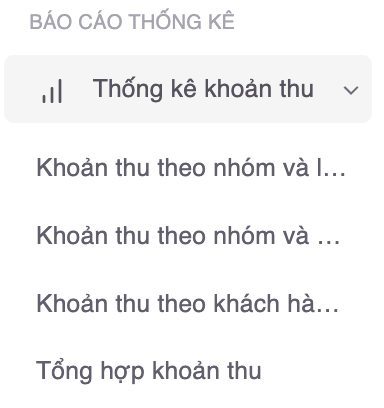
Tại Thống kê, kiểm tra báo cáo các khoản thu.
Liên kết Zalo OA
Vui lòng liên hệ bộ phận Hỗ trợ của FinOne để được hướng dẫn chi tiết.
- Hotline: 1900 255 567
- Zalo OA: FinOne
Tạo tài khoản & phân quyền
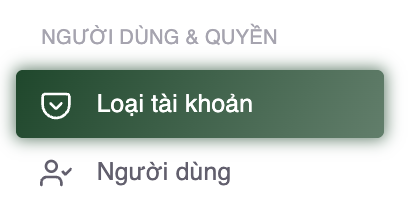
Tại Người dùng & Quyền, tạo các loại Tài khoản, giới hạn phân quyền, rồi tạo tài khoản người dùng.
Gợi ý phân quyền theo vai trò
Nên tạo nhóm quyền theo công việc thực tế để mỗi người chỉ nhìn thấy và thao tác đúng phần mình phụ trách.
- Quản trị hệ thống: cấu hình đơn vị, ngân hàng, hoá đơn điện tử, Zalo OA và phân quyền.
- Kế toán: tạo, duyệt, gửi phiếu thu, theo dõi biên lai, xử lý tiền thừa và xuất báo cáo.
- Quản lý cơ sở: theo dõi công nợ, trạng thái thanh toán và báo cáo trong phạm vi cơ sở phụ trách.
- Tài khoản chỉ xem: xem báo cáo và dữ liệu đã phát sinh, không tạo/sửa/xoá nghiệp vụ.
Kiểm tra trước khi bàn giao tài khoản
Sau khi tạo tài khoản người dùng, đăng nhập thử hoặc nhờ người nhận kiểm tra nhanh phạm vi dữ liệu, menu được phép truy cập và các nút thao tác chính.
FAQ / lỗi thường gặp
Các câu hỏi đội vận hành thường gặp khi bắt đầu dùng FinOne Bill cho kỳ thu đầu tiên.
Không nhận được Zalo/Email thì kiểm tra gì?
Kiểm tra lại số điện thoại/email của người nhận, trạng thái phiếu đã duyệt và còn nợ, kênh gửi đã được cấu hình, đồng thời thử gửi lại cho một nhóm nhỏ trước.
Import báo lỗi thì xử lý thế nào?
Tải lại file lỗi hoặc đọc thông báo theo từng dòng, sửa các ô sai định dạng, trùng mã, thiếu dữ liệu bắt buộc hoặc sai tên danh mục rồi upload lại.
Người đóng phí đã chuyển tiền nhưng phiếu chưa cập nhật?
Đối chiếu tài khoản nhận tiền, số tiền, nội dung chuyển khoản và thời điểm giao dịch. Nếu giao dịch không tự khớp, chuyển sang quy trình đối soát ngoại lệ.
Hoá đơn điện tử phát hành lỗi?
Kiểm tra tài khoản nhà cung cấp hoá đơn, mẫu hoá đơn, thông tin người mua và cấu hình dịch vụ. Nếu lỗi vẫn lặp lại, gửi mã phiếu thu và nội dung lỗi cho đội hỗ trợ.
Khi nào nên liên hệ FinOne hỗ trợ?
Liên hệ khi cần kết nối ngân hàng, Zalo OA riêng, nhà cung cấp hoá đơn điện tử, xử lý lỗi phát hành lặp lại hoặc cần kiểm tra giao dịch đối soát phức tạp.
- Hotline: 1900 255 567
- Zalo OA: FinOne
Cần đội FinOne Bill hỗ trợ thêm?
Gửi thông tin để đội ngũ hỗ trợ kiểm tra tài khoản, cấu hình ngân hàng, hoá đơn điện tử, Zalo OA hoặc phân quyền người dùng.